Geplande berichten
Het berichtenschema verstuurt automatisch e-mails en sms’jes, bijvoorbeeld wanneer er een boeking binnenkomt, een week voor aankomst of na vertrek. Elke accommodatie heeft zijn eigen schema; berichten kunnen door meerdere objecten worden gedeeld.
Een gepland bericht toevoegen
Open een object en ga naar Berichtenschema.
Klik op Geplande e-mail of Geplande sms. Kies een Nieuw sjabloon of een bestaand Berichtsjabloon om een bericht uit een andere objecten te hergebruiken.
Kies wanneer het wordt verstuurd: bij een Trigger, zoals Boeking bevestigd, of op een moment in relatie tot het verblijf, zoals 7 dagen voor aankomst.
Kies voor welke boekingen: Voorlopige en bevestigde boekingen of Alleen bevestigde boekingen.
Schrijf het onderwerp en het bericht. Gebruik de +-knoppen om variabelen, boekingsgegevens, een link naar de gastenpagina of bijlagen toe te voegen.
Triggers
| Trigger | Wordt verzonden wanneer |
|---|---|
| Boekingsaanvraag ontvangen | Een gast stuurt een boekingsaanvraag. |
| Directe boeking ontvangen | Een gast boekt direct. |
| Boeking bevestigd | Een boeking is bevestigd. |
| Boeking gewijzigd naar in behandeling | Een boeking is gewijzigd naar in behandeling. |
| Boeking geannuleerd | Een boeking is geannuleerd. |
| Factuur aangemaakt via admin | Je maakt een factuur aan. |
| Betaling te voldoen | Er is een betaling te voldoen. |
| Automatische betaling ontvangen | Er is een online betaling ontvangen. |
| Alle automatische betalingen voltooid | Alle online betalingen voor de boeking zijn ontvangen. |
| Handmatig | Nooit automatisch: een sjabloon om handmatig te versturen. |
Berichten over bestaande boekingen
Als je een bericht toevoegt met een moment dat verband houdt met het verblijf, vraagt Bookingmood of je het ook wilt inplannen voor bestaande, aanstaande boekingen van het object. Voor momenten die al voorbij zijn, kies je Overslaan wanneer gepland in het verleden of Onmiddellijk verzenden wanneer gepland in het verleden.
Om te zien wat er voor een boeking op het programma staat, open je de boeking: de geplande berichten worden in de geschiedenis ervan weergegeven.
Berichtsjablonen
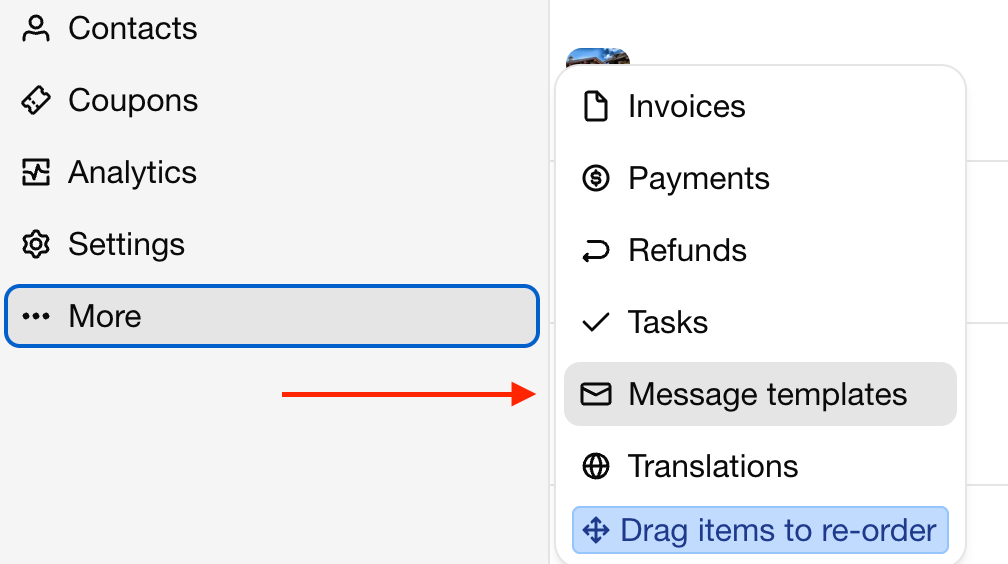
Ga naar Berichtsjablonen om de berichten van alle objecten te bekijken. Filter op type en trigger, bewerk een sjabloon, kies de Objecten waarvoor het is ingepland, of gebruik Dupliceren of Verwijderen.
Als je wilt stoppen met het versturen van een bericht voor één object, open dan het Berichtenschema van dat object en klik op Ontkoppelen van object. Hierdoor worden ook de geplande berichten voor de boekingen van dat object verwijderd.
Sms-berichten
Voor geplande sms-berichten is sms-toegang nodig, zie SMS.
Laatst gewijzigd 3 november 2026