Google Agenda
Je kunt Google Agenda in beide richtingen synchroniseren met Bookingmood via iCal-feeds: toon je Bookingmood-boekingen in Google Agenda en blokkeer data in Bookingmood op basis van afspraken in Google Agenda.
Bookingmood-boekingen weergeven in Google Agenda
1. Kopieer de iCal-feed in Bookingmood
Je kunt de boekingen van één object of van meerdere objecten in één agenda exporteren.
Eén object
Open een object.
Klik op Synchronisatie.
Klik op + iCal-feed exporteren.
Meerdere objecten
Klik op Instellingen.
Klik op iCal exporteren.
Om slechts enkele objecten op te nemen, klik je op het tabblad Aangepast en selecteer je maximaal 10 objecten onder Objecten. Standaard worden Alle eenheden opgenomen.
Google Agenda gaat niet goed om met in behandeling zijnde en geannuleerde boekingen, dus we raden aan de feed aan te passen voordat je deze kopieert:
Klik op het tabblad Aangepast.
Selecteer onder Opgenomen statussen alleen Bevestigd.
Schakel eventueel Boekingsdetails toevoegen uit als anderen je Google Agenda kunnen zien. De namen van gasten en notities worden dan weggelaten uit de afspraken.
Stel desgewenst Precisie in op Hele dagen om boekingen als evenementen voor de hele dag weer te geven.
Kopieer de iCal-feed.
Zie iCal-Synchronisatie voor alle exportopties.
2. Voeg de feed toe aan Google Agenda
Open je Google Agenda.
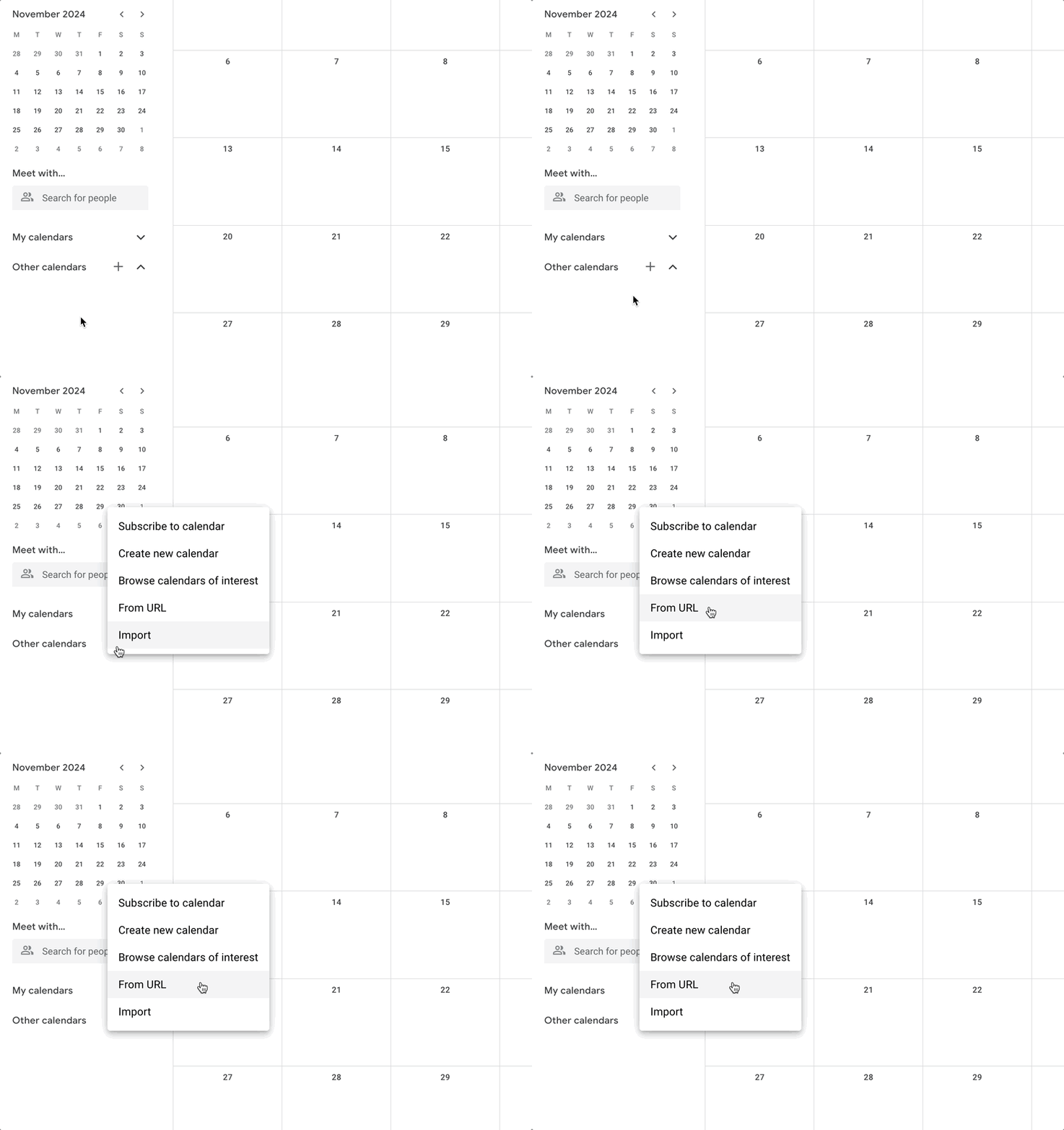
Klik op de + naast Andere agenda’s.
Klik op Van URL.
Plak de iCal-feed die je hebt gekopieerd.
Klik op Agenda toevoegen.
Je boekingen verschijnen nu in Google Agenda. Google Agenda bepaalt zelf hoe vaak de feed op updates wordt gecontroleerd, dus het kan enkele uren duren voordat nieuwe boekingen daar zichtbaar zijn.
Om te controleren of Google Agenda de feed heeft gelezen, open je de export opnieuw in Bookingmood. Onder Onlangs gelezen door zie je Google Agenda staan en wanneer de feed voor het laatst is gelezen.
Data in Bookingmood blokkeren vanuit Google Agenda
1. Kopieer het iCal-adres in Google Agenda
Open je Google Agenda.
Klik op ⚙️ Instellingen.
Klik onder Instellingen voor mijn agenda’s op de naam van de agenda.
Klik op Agenda integreren.
Kopieer de link onder Geheim adres in iCal-formaat.
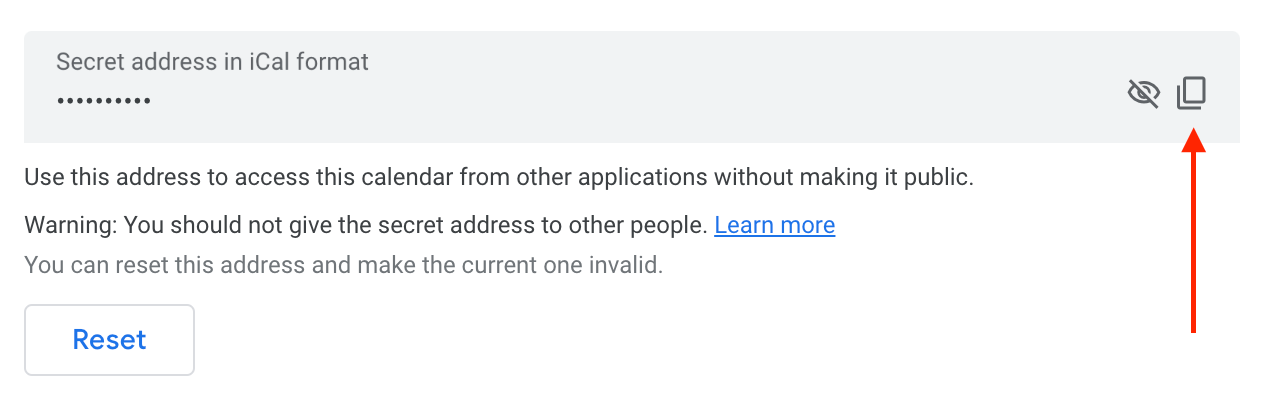
Houd dit adres privé: iedereen met de link kan de afspraken in je agenda zien.
2. Importeer de feed in Bookingmood
Open een object.
Klik op Synchronisatie.
Klik op + iCal-feed importeren.
Plak het adres dat je hebt gekopieerd.
Sla het op.
Bookingmood controleert de feed elke 5 minuten. Afspraken uit Google Agenda blokkeren de data van het object, zodat gasten deze niet kunnen boeken. Volg de instructies voor het importeren van een iCal-feed voor meer informatie.
Veelgestelde vragen
Kan ik Bookingmood-boekingen bewerken in Google Agenda?
Nee. Een agenda die via een URL is toegevoegd, is in Google Agenda alleen-lezen. Breng wijzigingen aan in Bookingmood; deze verschijnen in Google Agenda zodra de feed opnieuw wordt gecontroleerd.
Geïmporteerde afspraken beginnen of eindigen een paar uur te vroeg of te laat. Hoe los ik dit op?
Sommige agenda’s exporteren tijden in een andere tijdzone. Open de geïmporteerde agenda onder Synchronisatie en stel een Tijdsverschil in uren in om dit te corrigeren.
Geïmporteerde afspraken hebben niet de juiste gebeurtenisstatus. Hoe los ik dit op?
Open de geïmporteerde agenda onder Synchronisatie. Kies onder Gebeurtenisstatus of Bookingmood de status uit de feed moet gebruiken, of alle geïmporteerde afspraken als bevestigd of voorlopig moet behandelen.